


CAN bus (Controller Area Network) er en seriel kommunikationsprotokol, der er meget udbredt inden for bilindustrien, industriel automation og andre områder. Nedenfor er flere almindelige CAN-bus kommunikationsprotokoller:
1. CAN 2.0A:Også kendt som Standard CAN (Classical CAN), er det den mest almindelige CAN-bus kommunikationsprotokol. Den bruger et 11-bit identifikatorfelt (ID) og understøtter en maksimal transmissionshastighed på 1 Mbps.
2. CAN 2.0B:Svarer til CAN 2.0A, men anvender et 29-bit identifikatorfelt (ID), hvilket giver større ID-kodningskapacitet. Den understøtter en maksimal transmissionshastighed på 1 Mbps.
3. CAN FD (Flexible Data Rate):En forbedret version af CAN-bus-protokollen, CAN FD leverer højere dataoverførselshastigheder og større pakkekapacitet. Den understøtter transmissionshastigheder på op til 8 Mbps og muliggør større pakkestørrelser.
4. KAN åbne:CANopen er en åben kommunikationsprotokol på-højt niveau designet til kommunikation mellem kontrolenheder. Den definerer et sæt kommunikations- og netværksstyringsobjekter til dataudveksling og konfiguration mellem enheder.
5. J1939:J1939 er en kommunikationsprotokol til tunge-erhvervskøretøjer og entreprenørmaskiner baseret på CAN-bussen. Den definerer et sæt standardparametre og meddelelsesformater til dataudveksling mellem køretøjets elektroniske systemer.
Disse repræsenterer kun en lille del af CAN-bus kommunikationsprotokoller. Der findes yderligere protokoller, der er tilpasset til specifikke applikationsdomæner eller bestemte producenter.
CAN-grænsefladebeskyttelse og arbejdsprincip
1. Anbefalet kredsløb
Figur 1 viser det anbefalede beskyttelseskredsløb for CAN-grænsefladen. Korrekt beskyttelse forbedrer interfacets immunitet over for interferens markant. Busgrænsefladebeskyttelse implementeres i tre trin: Trin 1 giver høj-energiudladning, Trin 2 udfører strømbegrænsning, og Trin 3 implementerer spændingsspænding. Hvert trinkredsløb opfylder sin specifikke funktion og arbejder sammen for at opnå optimal beskyttelse.
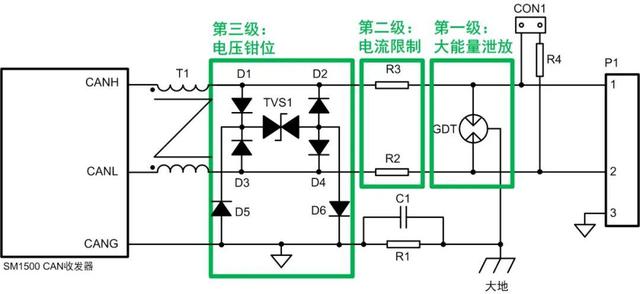 Figur 1 Anbefalet beskyttelseskredsløb til CAN-interface
2. Arbejdsprincip-Differential Mode Loop
Som vist i figur 2, når differentiel-tilstandsinterferensspænding påføres ben 1 og 2 på grænsefladen, reagerer TVS1 hurtigst og leder først og klemmer spændingen mellem chipbusbenene CANH og CANL. Modstande R2 og R3 begrænser strømmen, der løber gennem TVS1, hvilket forhindrer overbelastningsskader. GDT reagerer langsomst og leder sidst, spreder det meste af energien og begrænser restspændingen til et lavt niveau.
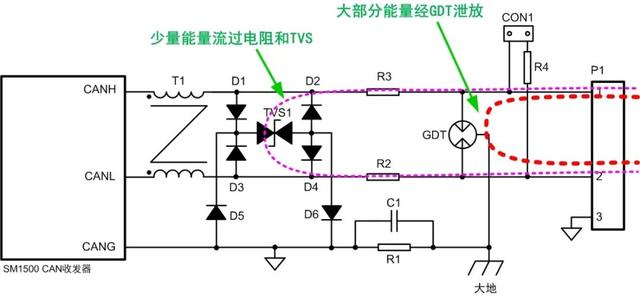 Figur 2 Differential mode afladningskredsløbsdiagram
3. Arbejdsprincip-Fælles-tilstandsløkke
Som vist i figur 3 skal kommunikationsreferencejorden CANG for at sikre effektiv beskyttelse jordes på et enkelt punkt efter netværkskonfigurationen. Når almindelig-tilstandsinterferensspænding påføres ben 1 og 2 på interfacet, reagerer TVS1 hurtigst og leder først og klemmer spændingen mellem chipbusbenene og CANG. Modstande R2 og R3 begrænser strømmen, der løber gennem TVS1 for at forhindre overbelastningsskader. GDT reagerer langsomst og leder sidst, spreder det meste af energien og begrænser restspændingen til et lavt niveau.
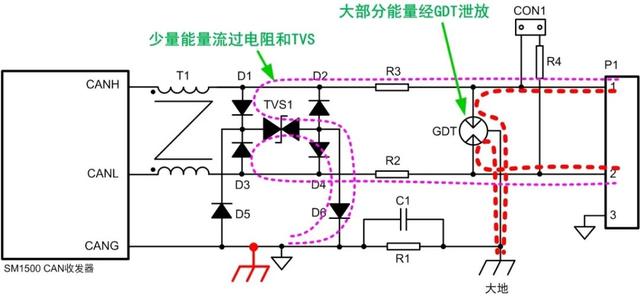 Figur 3 Skematisk over almindelig-tilstandsudledningssti
Sådan fejlfindes kommunikationskredsløbsfejl
Når du støder på kommunikationskredsløbsfejl, skal du prøve følgende trin for at løse problemet:
1. Tjek fysiske forbindelser:Sørg for, at alle kabler er sat ordentligt i og tilsluttet ordentligt. Kontroller, at netledninger, netværkskabler, telefonlinjer osv. er tilsluttet korrekt.
2. Genstart enheder:Nogle gange kan blot genstart af enheder løse kommunikationsproblemer. Prøv at genstarte relevant udstyr, herunder routere, switches, modemer osv.
3. Bekræft enhedsindstillinger:Bekræft, at enhedens konfigurationsparametre er korrekt indstillet. Gennemgå IP-adresse, undernetmaske, gateway, DNS-indstillinger, og sammenlign dem med oplysninger fra din netværksudbyder.
4. Eliminer interferens fra andre enheder:Afbryd midlertidigt andre enheder, der kan forårsage interferens, såsom radioer, mikrobølger, Bluetooth-enheder osv.
5. Opdater firmware og drivere:Besøg de officielle websteder for relevante enheder for at downloade og installere den nyeste firmware og drivere, hvilket sikrer korrekt funktionalitet.
6. Nulstil enheder:For routere, switches og lignende udstyr skal du forsøge at gendanne dem til fabriksindstillingerne, før du omkonfigurerer dem.
7. Kontakt din internetudbyder:Hvis ingen af ovenstående metoder løser problemet, kan det skyldes en internetudbyders udfald. Kontakt dem omgående for at rapportere problemet.
8. Søg professionel hjælp:Hvis du ikke er bekendt med kredsløbsreparationer eller netværksfejlfinding, er det tilrådeligt at søge hjælp fra en kvalificeret tekniker, som kan diagnosticere og løse problemet mere præcist.